


作例や撮影のヒントをご紹介。フォトモードを使いこなそう!

※本記事は英語版PlayStation®.Blogの日本語翻訳記事です。
フォトモードは、ゲームのアートデザインやますます写実的になっていくビジュアルを細部までじっくりと鑑賞しながら、写真撮影の基本を身につけられる素敵な機能です。多彩な機能を備えたフォトモードなら、照明も思いのまま。撮影スペースを確保したり、納得のいく構図を決めるまでモデルを待たせたりする心配もありません。
なかでも、Insomniac Gamesは「Marvel’s Spider-Man」シリーズに続き、PlayStation®︎5『Marvel’s Wolverine』でもスーパーヒーロー級の充実ぶりを誇る撮影機能を用意しています。発売から1ヵ月あまりが経った今も、プレイヤーの皆さんがフォトモードで披露する撮影テクニックには驚かされるばかりです。一方で、写真撮影を始めたばかりの方々からもっと上手に撮るためのアドバイスが欲しいという声も届いています。今回は、本作のフォトモードに用意された機能の一部を、撮影のヒントになる作例とともにご紹介します。
注意:本記事に掲載されている写真の一部には、ゲーム内の衣装や物語中盤の内容に関するネタバレが含まれます。
撮影の準備に役立つヒント
チャプター選択: エンディングを迎えたあとにセーブデータをロードすると、悪夢の小屋に戻ります。ベッドに向かいミッションリプレイメニューにアクセスすると、物語に登場したさまざまな場所や場面へ移動できます。雪に覆われたカナダの大自然から、ネオンが輝く新宿のゲームセンター、マドリプールのコンパクトな街区まで、多彩な舞台で大迫力の場面やキャラクターの静かなひとときを撮影できます。
フォトモードのUI位置変更: Insomniac Gamesは撮影に関するあらゆるニーズに応えるため、フォトモードに豊富な機能を詰め込んでいます。最大5つの独立したライトに加え、カスタマイズ可能な自然光、キャラクターのポーズ、ミニチュアモード、フィルターなど、その種類はさまざまです。機能が充実しているぶん、フォトモードのUIも複数のタブに分かれた大きなものになっています。UIが撮影の邪魔になるときは、ボタンひとつで表示位置を画面の左右に切り替えられることを覚えておきましょう。
方向キーのショートカット: 初期設定ではポーズメニューからフォトモードにアクセスしますが、設定を変更するとDualSense® ワイヤレスコントローラーの方向キーにショートカットを割り当てられます。その際は、別の方向キーにゲーム速度を調整する機能も割り当ててみましょう。ゲームの速度を30%、50%、70%と遅くすることができ、アクションの決定的瞬間を捉えたいときに役立ちます。
横向きも、縦向きも、その中間も: カメラの傾きを調整すれば、水平な横向きの写真から、カメラを斜めに傾けた印象的なダッチアングル、9:16の縦長写真まで撮影できます。縦向きで構図を確認するときは、ご自身の首も傾けてみてください。PlayStation Portal™ リモートプレーヤーでプレイしている場合は、本体を縦向きにするだけです。
5つのライトを使いこなそう
『Marvel’s Wolverine』のフォトモードを代表する機能が、5つの独立したライトです。それぞれの色や強さ、距離などを個別に調整できます。各ライトは中心から周囲を広く照らすスフィアライトと、特定の方向に強い光を当てるスポットライトを選択できます。
ひとつから、ふたつのライト: 難しそうに感じるかもしれませんが、すべてのライトを使う必要はありません! 実際のところ、ひとりの人物を撮影するポートレートなら、ライトはひとつかふたつで十分です。写真撮影の用語でいうと、このふたつは“キーライト”と“リムライト”にあたります。前者は被写体を正面から照らすメインの照明です。被写体の横や上、下などに位置を変えて、写真の雰囲気がどう変わるか試してみましょう。後者は通常、被写体のやや斜め後ろから当てる弱めの照明です。体の側面や肩、髪を柔らかく照らすことで、被写体を背景から際立たせることができます。


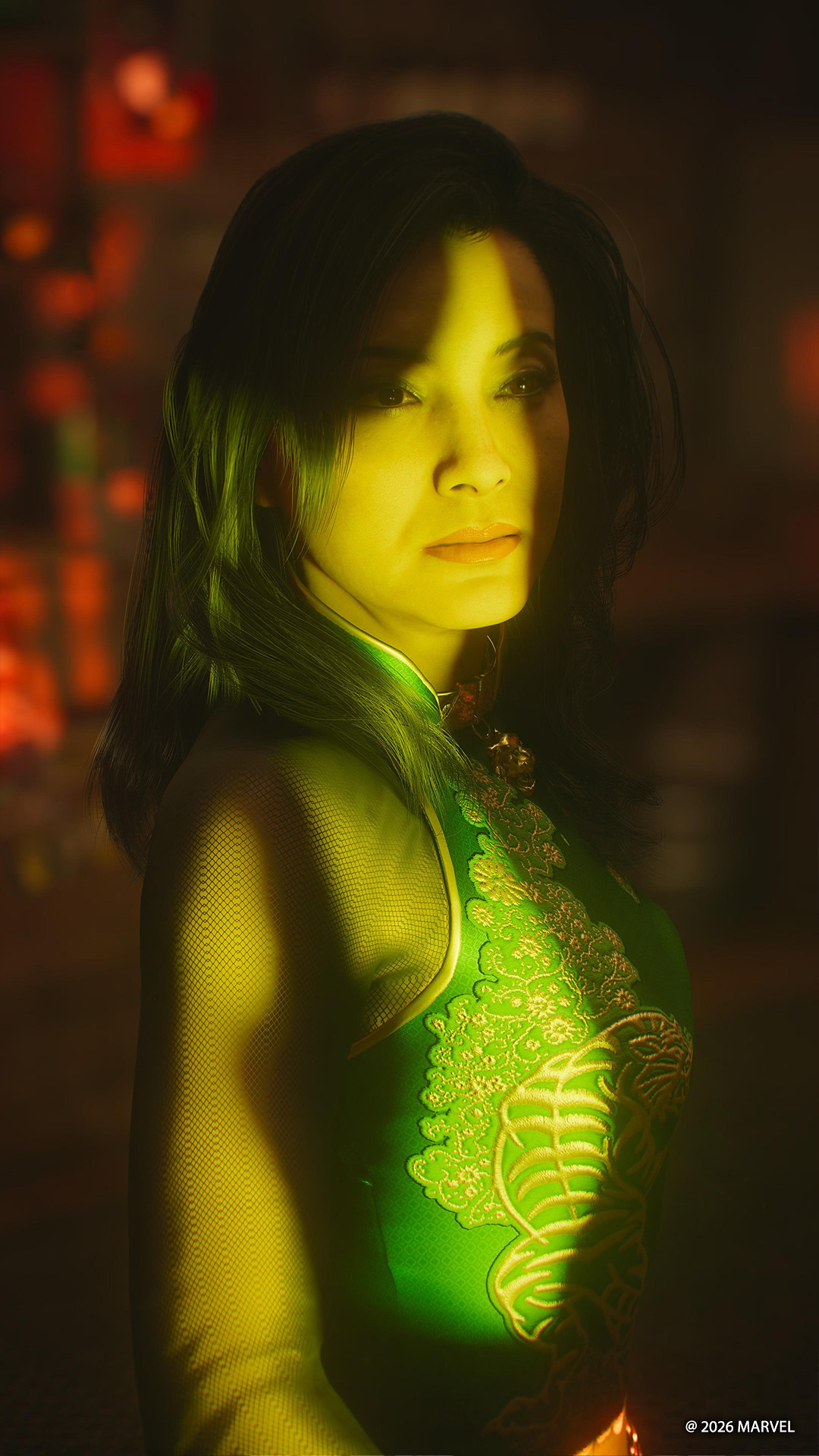


ただし、こうした基本に縛られる必要はありません。照明を工夫すれば、定番のポートレートから、上の写真のように意外性のある一枚まで撮影できます。この写真では、戦闘中に銃口光る位置にローガンを配置しています。
被写体がひとりの撮影に慣れてきたら、ふたり、そして複数人の撮影にも挑戦してみましょう。


5つのライトをどう使えばよいかは、具体的な場所を使った作例を見ると活用方法をつかみやすくなるはずです。
こんな撮影に挑戦: ミッション“影の中で”の序盤に登場するゲームセンターを例にしてみましょう。ここでは、ゲーム筐体の画面や天井のネオンが競い合うように色とりどりの光を放っています。フォトモードに切り替え、それぞれのライトで異なる筐体の画面の光を再現したり、画面に映っていない筐体の存在を光で表現したりしてみてください。各ライトの強さや種類を調整しながら、ゲームセンターの雰囲気や見た目を、できるだけ忠実に再現してみましょう。

下のカジノの場面でも同じ手法を使いました。ただし、使用したライトはふたつだけです。ひとつはスロットマシンのすぐ手前に配置し、特徴的な光を再現することで、ジーン・グレイの左側を紫色に照らしました。一方、ローガンには画面の外からオフホワイトの光を当て、周囲のカジノフロアから届く光を表現しています。

3つのライト: 下の写真ではライトを3つに増やしました。今回は、奥にあるふたつのランタンと、手前の床に置かれたろうそくの光を再現するように、それぞれの色を調整しています。手前のライトは強めに設定し、床にはっきりとした影が落ちるようにしました。ゲームセンターで撮影した別の写真にも似た手法を使っています。奥の壁に落ちているクレーンゲームのアームの影に気付きましたか?


ローガンを自由に動かそう
写真を撮るとき私が一貫して気にかけていたのは、ローガン自身よりもNPCの位置や仕草でした。というのも、「キャラクターのポーズ」の設定を使えばローガンをあらかじめ用意されたさまざまなポーズに切り替えられるからです。さらに、移動機能を使えば、広い範囲で上下左右、前後にウルヴァリンを動かせます。向きを変えたり、さまざまな表情に切り替えたり、解放済みのスーツや爪を選んだりすることも可能です。また、メニュー内の設定を切り替えればローガンや敵NPCを非表示にすることもできます。
どんな写真でも、一枚撮影したらほかのスーツを切り替えてみるのがおすすめです。写真の雰囲気により合うものが見つかるかもしれませんし、スーツごとに素材が異なるため、光を当てたときの見え方も変わります。
なお、5つの独立したライトは、フォトモードを起動したときのローガンの位置を中心に動きます。ローガンを移動させても、この基準点は変わりません。そのため、移動後のローガンに狙いどおりの光を当てるにはライトの位置を再度調整する必要があります。

アクションフィギュアで撮影しよう
『Marvel’s Spider-Man 2』から引き継がれた楽しい機能が、「アクションフィギュア」モードです。「キャラクターのポーズ」のサブメニューから選ぶと、ボタンひとつでローガンがミニチュアサイズになります。工夫次第でさまざまな撮影を楽しめます。私が思い描いたのは、ジーンが差し出した手のひらにウルヴァリンが座っている姿でした。戦闘中にその瞬間を捉えようとしていたところ、思いがけず撮影できたのが、世界最小のファストボール・スペシャルです。
なお、ミニチュアのローガンは普段にも増して小柄になっているものの、上下左右、前後に移動できる範囲は通常サイズと変わりません。

上の写真は、コミックの表紙のような仕上がりが気に入っています。これをきっかけに、ミニチュア撮影と背景の色を切り替える機能を組み合わせ、グラフィックノベルの表紙のような一枚を撮ることに夢中になりました。


上の写真を撮影できたのは、もうひとつ注目したい機能のおかげでもあります。下の作例のように、ローガンが空中にいるときには、地上とはまったく異なる専用のポーズが用意されているのです。


キャラクターを重ねてみよう
ローガンを移動させるとき、ほかのキャラクターや周囲のオブジェクトに動きを妨げられることはありません。そのため、キャラクター同士を自由に並べて、ドラマチックな写真を撮影することができます。モデルがめり込んだり、重なったりしても心配はいりません! カメラの角度を工夫すれば、不自然な部分は隠せます。たとえば、下の1枚目ではジーンの右腕がローガンのジャケットに、2枚目ではローガンの膝がジーンの背中にめり込んでいます。


一方で、めり込みをあえて表現に生かしてみるのもよいでしょう。下の作例では、ジーンとローガンの頭部を重ねています。SF映画のポスターを思わせる構図にしつつ、ローガンの精神や記憶に深く踏み込んでいく本作の物語も表現しました。
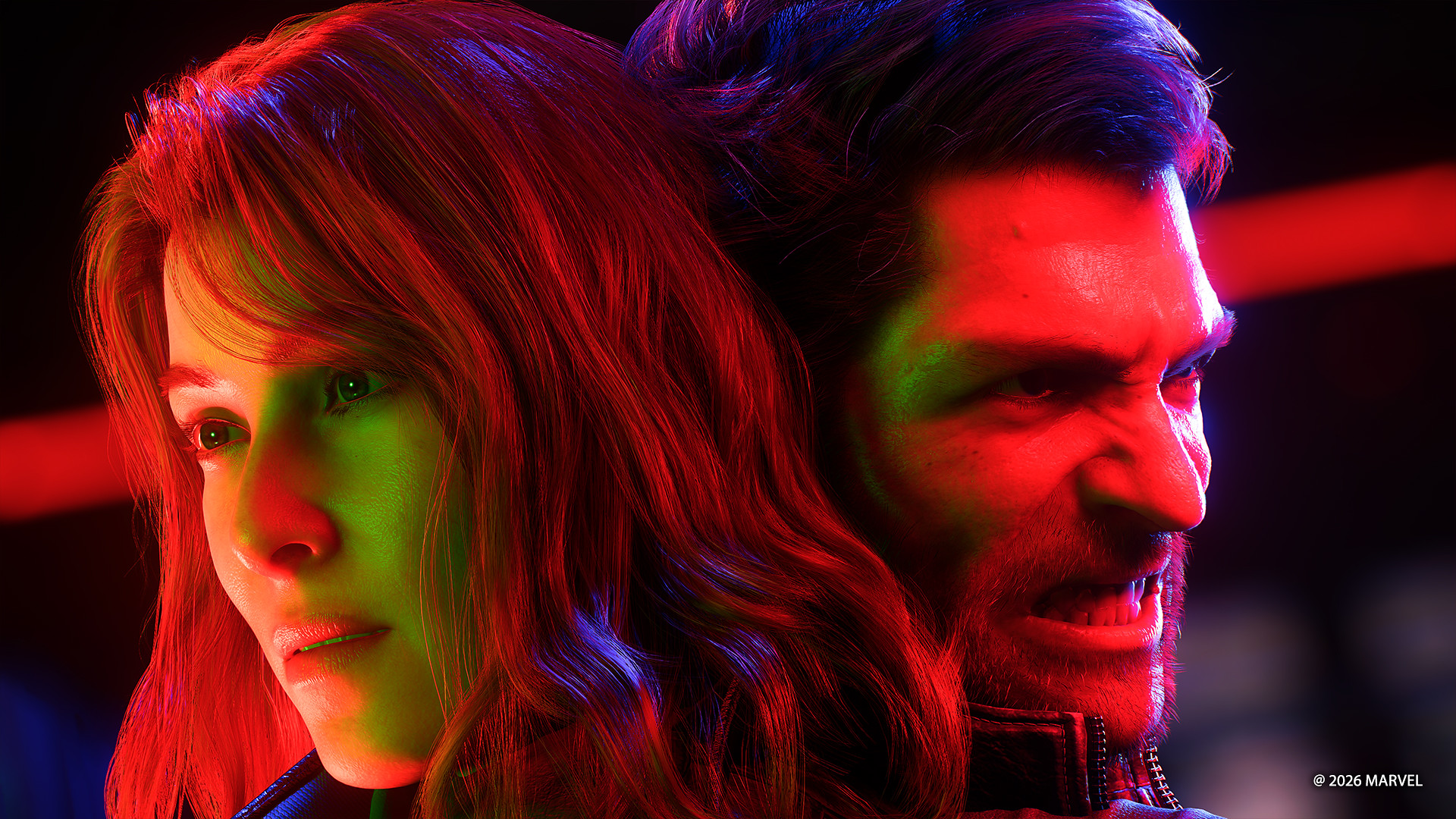
構図を決めて撮影したら、周囲も見回してみよう
納得のいく一枚が撮れたあと、フォトモードを終了する前に、最後にもう一度カメラを動かして周囲を見回す習慣をつけてみましょう。同じ配置でも別のアングルが見つかったり、画面のすぐ外に隠れていた細部に気づいたりするかもしれません。ときが止まったその瞬間に、まったく別の一枚を撮れる可能性だってあります。私が初めのころに撮影した、下の写真がその一例です。当初はネオンに照らされたウルヴァリンを、まったく違うポーズで撮っていました。ところが、画角を広げると手前にジーンの手があることに気づきました。その手をフレームとして生かすことで、面白い構図が生まれ、写真の雰囲気も変わりました。

素敵な一枚を撮りにいこう
今回ご紹介したのは、本作の豊富なフォトモード機能を網羅する解説ではなく、皆さんがアイデアを膨らませ、自分だけの素敵な一枚を撮るためのヒントです。さらに着想を得たい方は、以下のギャラリーもご覧ください!
ストリートフォトギャラリー
目の前の光景だけでなく、その周囲にも目を向けてみましょう。ゲーム内のあらゆる場所に、魅力的な風景や、日々の暮らしを送る人々の姿が広がっています。


アクションギャラリー
フォトモードの専用メニューでは、ローガンに付着する血の量を増やしたり、ダメージの表現を強めたりすることもできます。


Marvel’s Wolverine
・発売元:ソニー・インタラクティブエンタテインメント
・フォーマット:PlayStation®5
・ジャンル:アクション
・発売日:発売中
・価格:パッケージ版 希望小売価格 8,980円(税込)
ダウンロード版 販売価格 スタンダードエディション 8,980円(税込)
ダウンロード版 販売価格 デラックスエディション 9,980円(税込)
・プレイ人数:1人
・CERO:Z(18才以上のみ対象)


コメントに参加する
コメントを投稿するコメントを投稿する前に